Realiza más tareas con Chrome

Filtros:
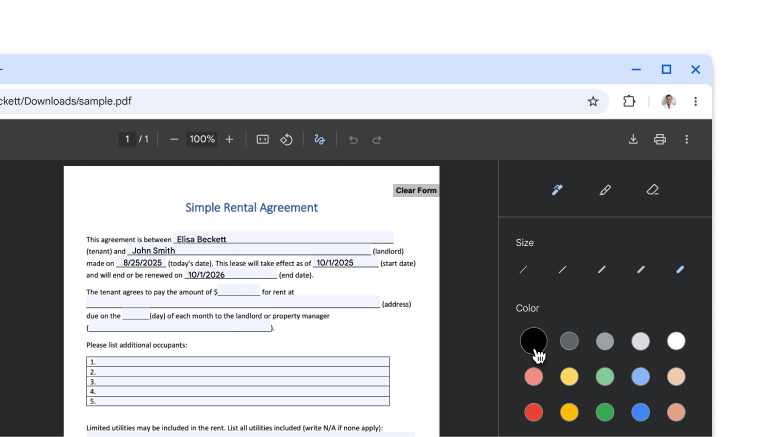
    Un PDF abierto en el lector de PDF de Chrome con firma y anotaciones hechas a mano.

    productividad

    Firma y anota en tus PDFs
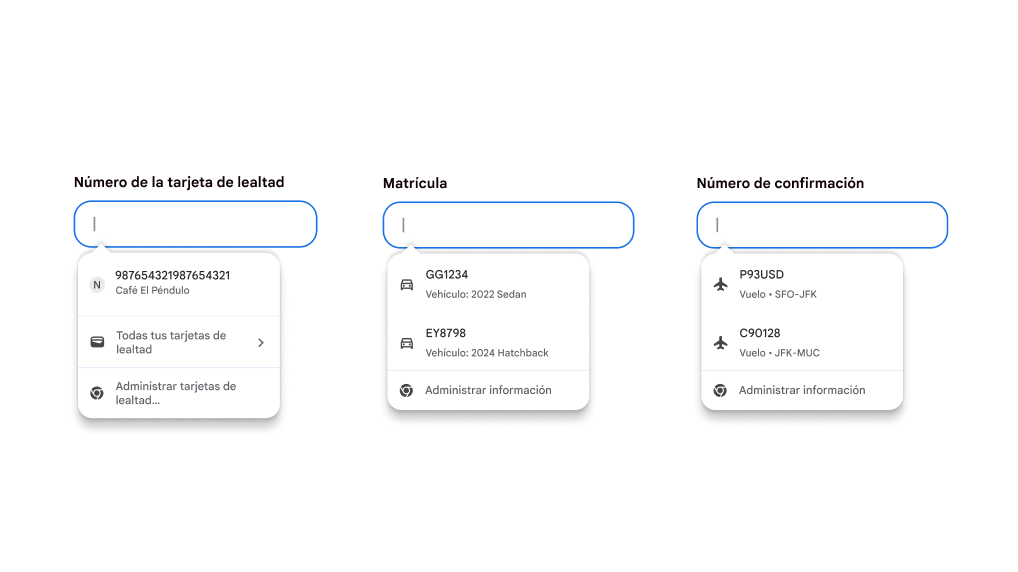
    Experiencia del usuario de Autocompletar para completar tarjetas de lealtad, información de vehículos y de vuelos.

    productividad

    Autocompleta tus tarjetas de lealtad, detalles de vuelos y datos del vehículo
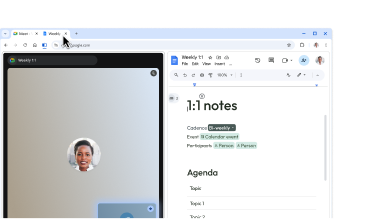
    Un usuario crea una vista dividida arrastrando una pestaña a otra. Esto le permite tomar notas fácilmente durante una llamada de Google Meet.

    IA

    Mira dos páginas en una pestaña

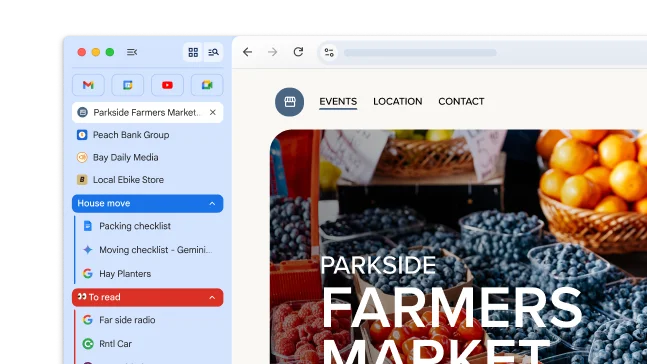
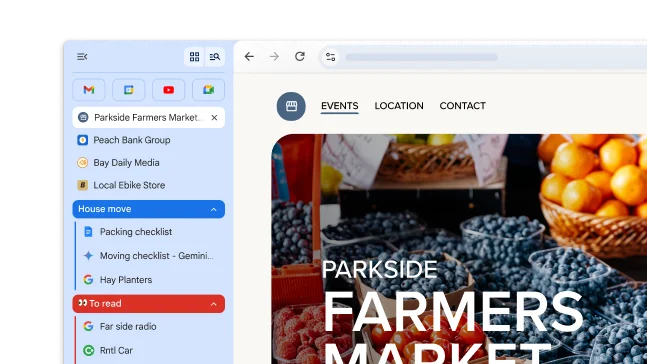
    Grupos de pestañas en dispositivos iOS, Android y dispositivos de escritorio
    Grupos de pestañas en dispositivos iOS, Android y dispositivos de escritorio
    Grupos de pestañas en dispositivos iOS, Android y dispositivos de escritorio

    Personalización

    Usa tus grupos de pestañas estés donde estés

    Un PDF con una receta está abierto en una ventana del navegador Chrome. El usuario seleccionó texto en el PDF.
    Un PDF con una receta está abierto en una ventana del navegador Chrome. El usuario seleccionó texto en el PDF.
    Un PDF con una receta está abierto en una ventana del navegador Chrome. El usuario seleccionó texto en el PDF.

    productividad

    Interactúa con PDFs escaneados

productividad

Firma y anota en tus PDFs

Cuando llegue el momento de firmar un PDF, omite la descarga y la impresión. Utiliza la herramienta de anotación para dibujar a mano tu firma personal, completar formularios y resaltar líneas.

  1. Abre un PDF y haz clic en Anotaciones
  2. Elige el estilo y el color de tu bolígrafo o marcador.
  3. Dibuja tu anotación o firma y haz clic en Guardar .

Sugerencia: Para que sea más fácil anotar dentro de un renglón pequeño, usa el Zoom para acercar el PDF.

productividad

Autocompleta tus tarjetas de lealtad, detalles de vuelos y datos del vehículo
¡No pierdas tiempo buscando datos específicos! Chrome ahora se integra con la Billetera de Google para autocompletar de forma rápida y segura más tipos de información.

  • Tarjetas de lealtad: Obtén tus recompensas sin la tarjeta física.
  • Información del vehículo: Completa rápidamente formularios para cotizaciones de seguros, reservas de estacionamiento o el registro de tu auto en línea.
  • Detalles del vuelo: Realiza el check-in más rápido con el llenado automático de números de confirmación y fechas.

Para usar estas funciones:

  1. Accede a Chrome.
  2. Ve a Configuración de Chrome > Autocompletar y contraseñas > Autocompletado mejorado
  3. Activa el "Autocompletado mejorado".
Experiencia del usuario de Autocompletar para completar tarjetas de lealtad, información de vehículos y de vuelos.

IA

Mira dos páginas en una pestaña

La vista dividida coloca dos páginas, una al lado de la otra, en la misma pestaña. Esto hace que sea más fácil comparar opciones, mirar un video mientras tomas notas y mucho más.

Para abrir una vista dividida, arrastra otra pestaña al borde izquierdo o derecho de la ventana del navegador. También puedes hacer clic con el botón derecho en un vínculo y seleccionar Abrir vínculo en vista dividida.

Personalización

Usa tus grupos de pestañas estés donde estés

Cuando creas un grupo de pestañas, se guarda automáticamente en tu Cuenta de Google, por lo que puedes abrir esas pestañas y continuar en cualquier dispositivo en el que hayas accedido.

Para comenzar a ver tus grupos de pestañas en todos los dispositivos:

  1. Accede a tu cuenta y crea un grupo de pestañas. Tu grupo de pestañas se guardará automáticamente en tu cuenta.
  2. Abre tu grupo en otro dispositivo:
    1. Dispositivos móviles: Ve a las pestañas abiertas y haz clic en la sección de grupos de pestañas .

    2. Computadora: Haz clic en el ícono de grupo de pestañas en la barra de favoritos (si está abierta) o en el menú de Chrome.

Grupos de pestañas en dispositivos iOS, Android y dispositivos de escritorio

productividad

Interactúa con PDFs escaneados

Ahora puedes buscar, seleccionar o copiar texto de archivos PDF escaneados en Chrome.

Solo debes abrir un PDF desde Chrome. Se abrirá automáticamente como un archivo interactivo en el visualizador de PDF de Chrome.

Un PDF con una receta está abierto en una ventana del navegador Chrome. El usuario seleccionó texto en el PDF.